
集客ブランディングで小さな会社をブランドに変える。
大阪府茨木市のブランドデザイン会社Brand Design TSUMIKI 代表の廣里隆明です。
今日はYouTubeのヘッダー画像の作り方について、画像を交えながら分かりやすく解説させていただきます。
YouTubeのヘッダー画像をピッタリに作る方法
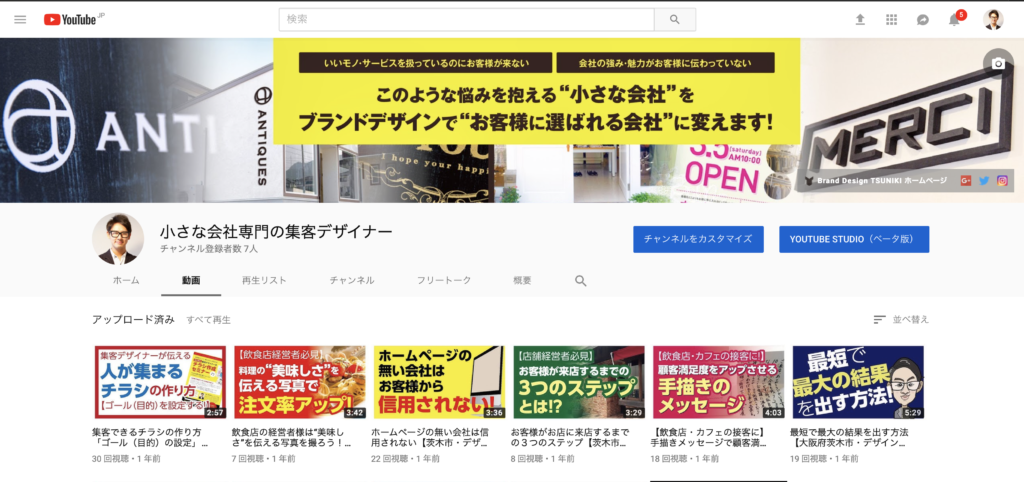
弊社のYouTube専用チャンネル。このヘッダー部分にピッタリと収まる画像を作ります。
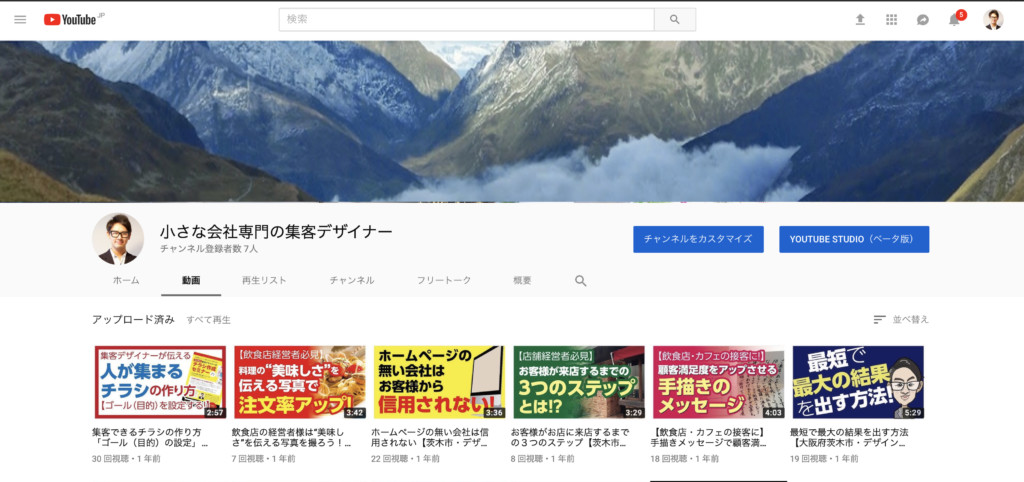
デフォルトではこのような状態。これでは、せっかくYouTubeの専用チャンネルに訪れたお客様が「どのような会社なのか」が全く分からずに動画を見ること無くページを離れてしまいます。
今回使用するソフトは、Adobe社のIllustrator(イラストレーター)。同社のPhotoshop(フォトショップ)というソフトでも代用可能です。
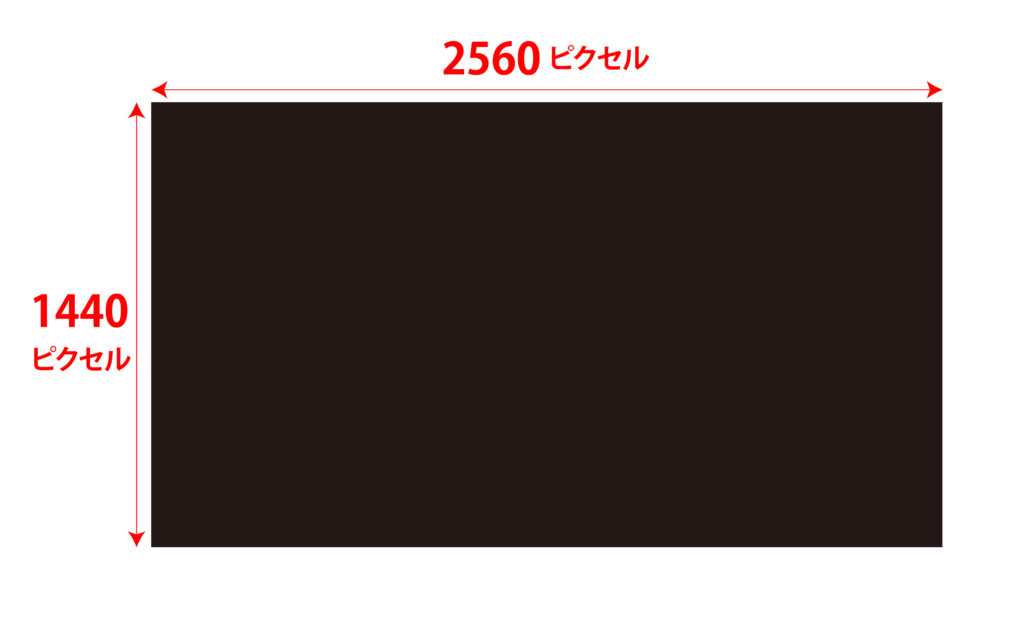
まず、TV画面で表示される最大サイズの「2560×1440ピクセル」の台紙を準備。(分かりやすいように黒色で塗っています)
その中心に、全てのデバイス(PC、スマートフォン、TVなど)で確実に表示されるエリア「1546×423ピクセル」を作成。(黄色で塗りつぶしたエリア)
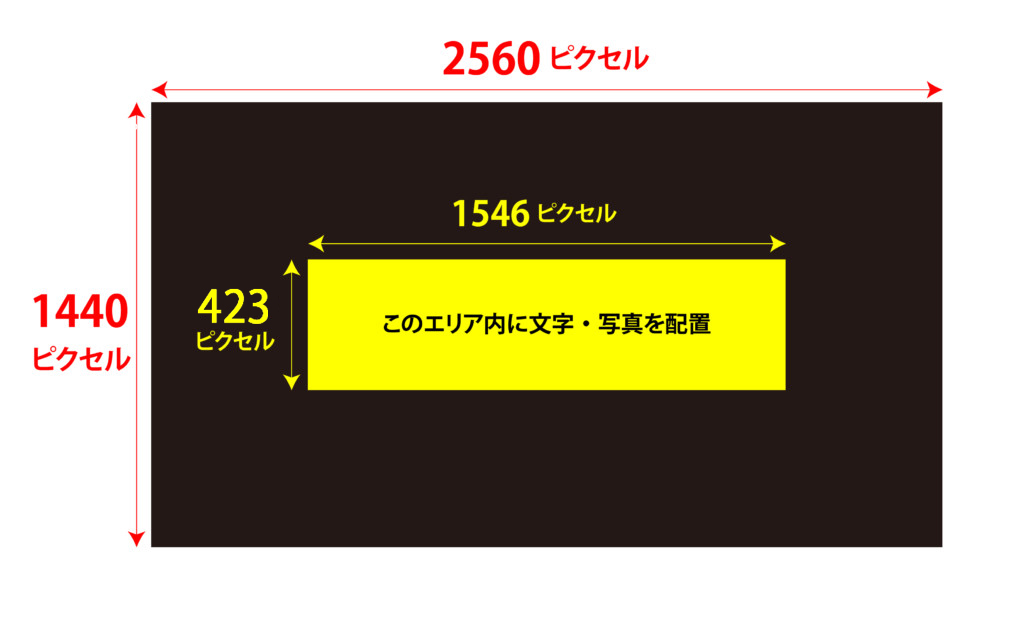
この黄色の部分に、必要な情報がきちんと入るようにデザインしていきます。
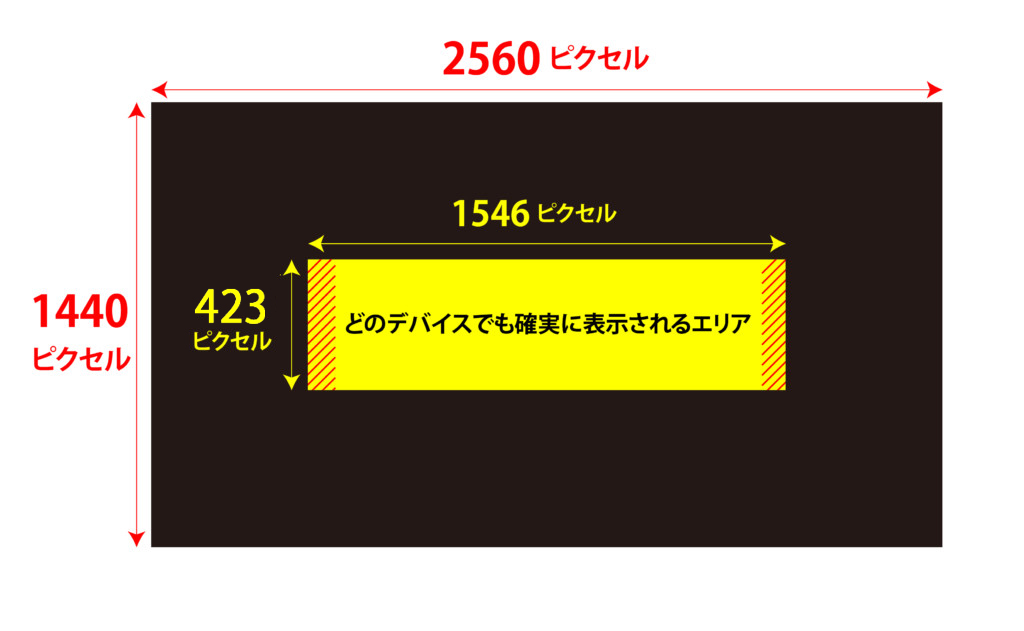
赤色の斜線の部分は、PCの画面サイズによって表示されるエリアが変わります。(PC画面が大きければ表示されて、小さければ表示されない)このエリアまで作っておく事をお勧めします。
完成したら、YouTubeにアップロードできるようにJpegフォーマットの画像にして書き出します。
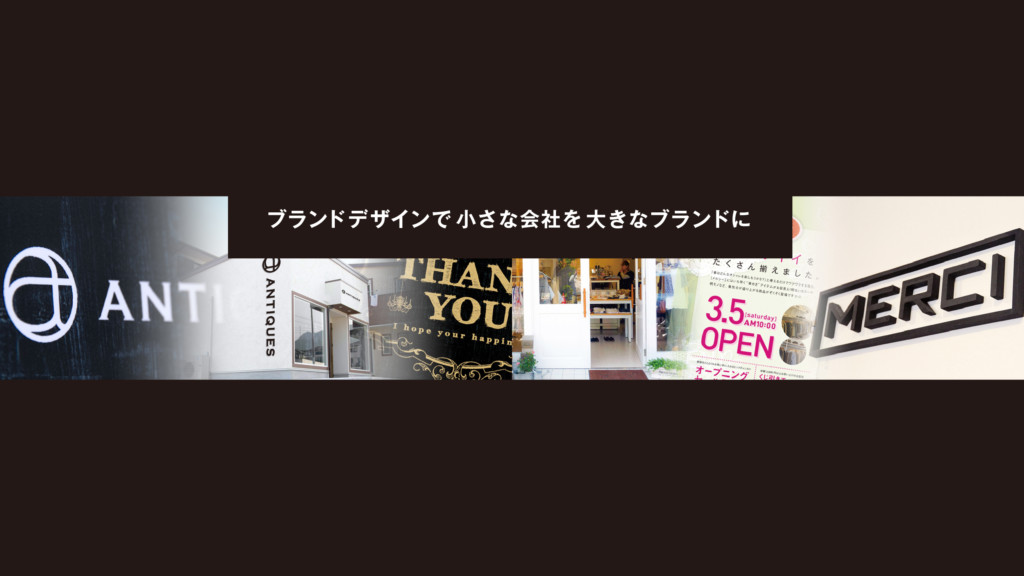
このような1枚の画像に。
この画像をYouTubeにアップロードします。
YouTubeのチャンネルアートの編集→写真をアップロード→パソコンから写真を選択、で該当の写真をアップロードすれば完了です。
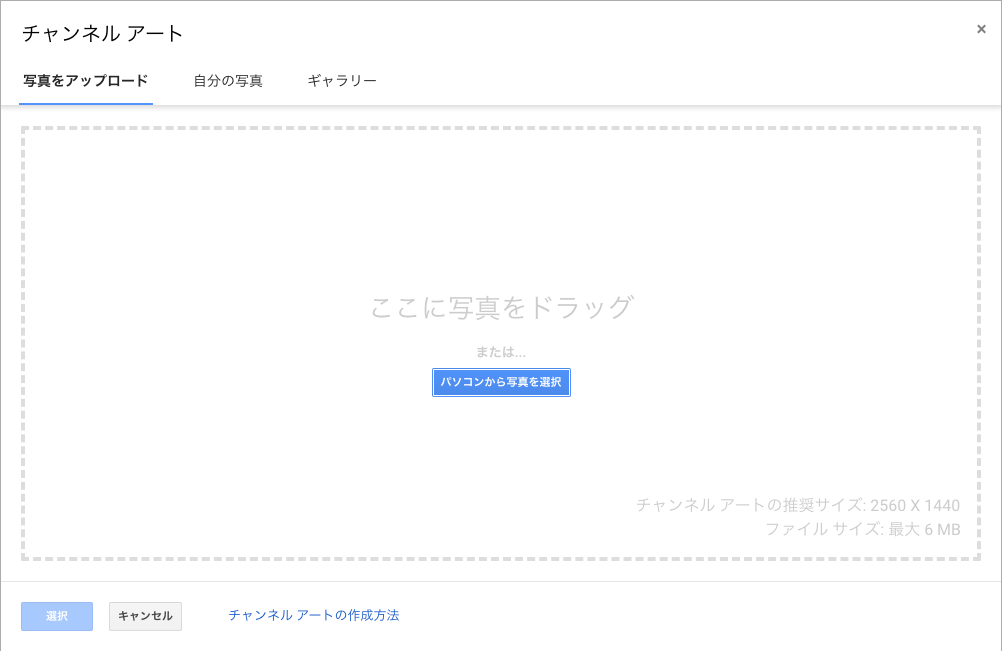
色んなデバイスでも問題無く表示されていることが分かります。この状態でOKを押すと…
このようにヘッダー部分にピッタリの画像が完成。何もしていない状態に比べて、お客様に“一瞬で”伝えられる情報量が向上しています。
わざわざあなたの会社のYouTubeチャンネルに訪問してくださったお客様は、あなたの会社の商品やサービスに興味を持っている大切な見込み客です。
ヘッダー画像を加工して、見込み客のお客様を逃がさないように対策しておきましょう!

【投稿者プロフィール】小さな会社に特化した大阪府の集客デザイナー。グラフィックデザイナー歴17年。独立して7年で約180社の広告宣伝・ブランディングに携わる。ブログとYouTubeを活用した広告費0円のネット集客が得意で、自社HPの閲覧数は50,000PV/月(一般的なHPは1,000PV程度/月)。小規模事業者持続化補助金を活用した制作実績40社以上、申請サポート実績は200社を超えている。